Fronius Solar.web: logowanie i co zrobić, gdy system jest offline
Fronius Solar.web to bezpłatny portal i aplikacja do podglądu instalacji PV z falownikiem Fronius. Logujesz się na solarweb.com lub w oficjalnej aplikacji, a gdy system pokazuje offline, najpierw sprawdź router, sygnał Wi-Fi i restart falownika.
Spis treści
- 1Fronius Solar.web: co to jest i co pokazuje
- 2Logowanie do Fronius Solar.web: tylko oficjalna strona i aplikacja
- 3Konfiguracja: jak dodać instalację do Solar.web
- 4Aplikacja Fronius Solar.web
- 5Wersja bezpłatna i Premium w Fronius Solar.web
- 6Fronius Solar.web offline lub bez danych: co sprawdzić
- 7Jaki wariant wybrać, jeśli…
- 8Najczęstsze błędy przy korzystaniu z Fronius Solar.web
- 9Najczęściej zadawane pytania
W skrócie
- Solar.web jest bezpłatnym portalem Fronius, a płatna jest tylko wersja Premium z dodatkowymi danymi.
- Loguj się wyłącznie na solarweb.com lub w oficjalnej aplikacji, a hasła nie wpisuj na stronach pośredniczących.
- Instalację dodasz ręcznie przez Datalogger ID (starsze falowniki) albo numer seryjny i V.Code (GEN24, Tauro, Verto, Argeno).
- Gdy nie możesz zmieniać ustawień, najpewniej masz rolę gościa i musisz poprosić właściciela o zmianę.
- Status offline zwykle naprawia restart w kolejności AC, DC, router oraz sygnał Wi-Fi na poziomie co najmniej 2 z 4 kresek.
Fronius Solar.web: co to jest i co pokazuje
Fronius Solar.web to bezpłatna platforma do podglądu danych z falownika Fronius. Falownik przesyła informacje o pracy instalacji przez internet, a Ty oglądasz je na komputerze, smartfonie lub tablecie. Według strony producenta, sprawdzonej 13 listopada 2026, portal pokazuje produkcję i zużycie energii w dowolnym momencie. Fronius opisuje też zastosowania praktyczne: wykrywanie odbiorników, które zużywają dużo prądu, ocenę opłacalności akumulatora i wskazówki, kiedy włączać urządzenia, na przykład pralkę. Płatna jest tylko wersja Premium z dodatkowymi danymi.
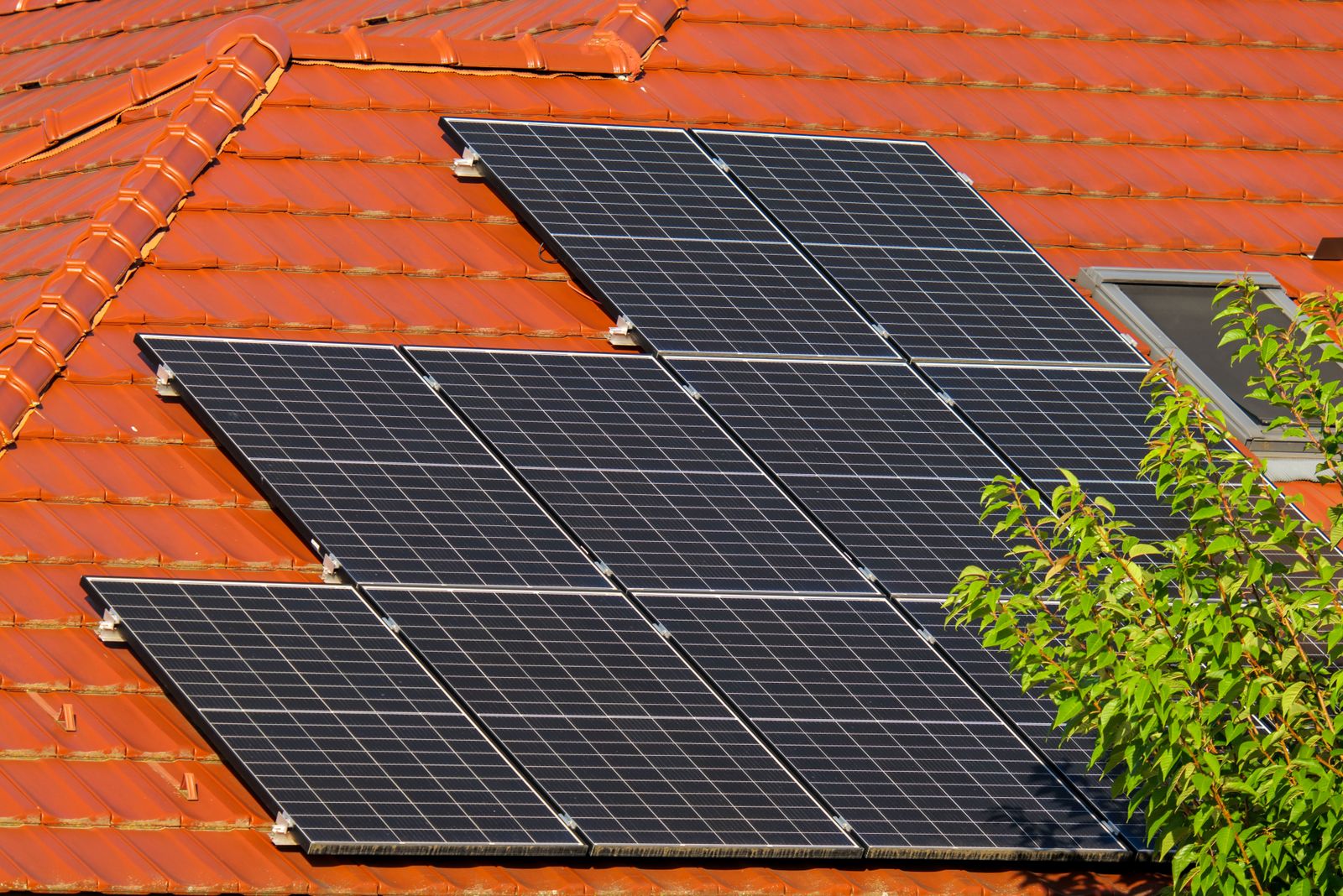
Do działania potrzebujesz trzech rzeczy. Pierwsza to falownik Fronius ze zintegrowaną transmisją danych, która zwykle jest standardem, a gdy jej brakuje, można ją doposażyć. Druga to konto zarejestrowane w portalu. Trzecia to Fronius Smart Meter, czyli licznik, który producent wskazuje jako potrzebny do pokazania zużycia energii w domu. Bez niego portal nie ma skąd wziąć tej wartości.
W dokumentacji pojawiają się jeszcze dwie nazwy, które łatwo pomylić z Solar.web. Solar.start to aplikacja do uruchomienia falownika: instalator przechodzi w niej trzy kroki, czyli ustawienia sieciowe, konfigurację produktu i integrację z Solar.web. Solar.SOS to narzędzie serwisowe dla instalatorów. Pełny zakres gwarancji Fronius przyznaje dopiero po zarejestrowaniu falownika w Solar.web, więc rejestracja ma znaczenie także poza samym monitoringiem.
- Podstawowy dostęp jest bezpłatny dla użytkowników falowników Fronius.
- Dane oglądasz na komputerze, smartfonie i tablecie.
- Rejestracja falownika wiąże się z pełnym zakresem gwarancji.
- Dostęp dla instalatora nadajesz jako rolę, bez przekazywania hasła.
- Działa wyłącznie z falownikami Fronius.
- Wymaga stałego połączenia falownika z internetem.
- Zużycie energii wymaga Smart Metera.
- Prognoza uzysku i tryb prezentacji wymagają Premium.
Logowanie do Fronius Solar.web: tylko oficjalna strona i aplikacja
Zaloguj się na stronie solarweb.com albo w oficjalnej aplikacji Fronius Solar.web, podając adres e-mail i hasło swojego konta Fronius. Adres wpisz ręcznie lub zapisz go w zakładkach przeglądarki. Wyszukiwarka pokazuje obok portalu sklepy z aplikacjami, filmy i serwisy partnerskie, a żaden z tych wyników nie jest miejscem na wpisywanie hasła. Nie podawaj go także w wiadomościach, formularzach ani na stronach pośredniczących. Dostęp dla instalatora lub serwisu nadajesz w ustawieniach portalu jako rolę, więc hasło nie musi nikomu wędrować.
Rejestracja i pierwsze logowanie
Na stronie logowania wybierz opcję rejestracji (Register Now) i wypełnij formularz. Fronius wyśle wiadomość z linkiem potwierdzającym adres e-mail. Po kliknięciu zaloguj się po raz pierwszy i uzupełnij wymagane dane. Dopiero wtedy rejestracja jest zakończona, a Ty możesz dostawać uprawnienia do instalacji.
Nie możesz się zalogować
Sprawdź najpierw, czy rejestracja jest zakończona, czyli czy kliknąłeś link z e-maila i wykonałeś pierwsze logowanie. Jeśli tak, użyj na stronie logowania opcji przypomnienia hasła. Gdy to nie pomaga, napisz do wsparcia Fronius przez formularz kontaktowy i podaj adres e-mail konta. Użytkownicy forum zgłaszali też, że w nowej aplikacji przycisk logowania pozostaje nieaktywny, dopóki nie przesuniesz przełącznika akceptacji licencji. Ta uwaga pochodzi z wpisu z 2021 roku, więc potraktuj ją jako wskazówkę, a nie regułę.
Jeśli nie masz już dostępu do adresu e-mail użytego przy rejestracji, formularz kontaktowy wymaga dołączenia skanu dowodu osobistego. Producent tłumaczy to tym, że zmiana adresu daje pełny dostęp do instalacji.
Konfiguracja: jak dodać instalację do Solar.web
Zwykle niczego nie dodajesz samodzielnie, ponieważ instalacja trafia do portalu automatycznie przy pierwszym uruchomieniu falownika. Jeśli tak się nie stało, dodaj ją ręcznie. Potrzebny identyfikator zależy od serii falownika.
| Falownik | Identyfikator | Gdzie go znaleźć |
|---|---|---|
| Większość starszych modeli, np. SnapINverter | Datalogger ID, zaczyna się od 239 lub 240 | Na wyświetlaczu falownika w menu Setup po włączeniu Wifi Access Point. ID jest w nazwie sieci (SSID). |
| GEN24, Tauro, Verto, Argeno | Numer seryjny i V.Code | Na tabliczce znamionowej falownika. |
Jeśli portal zgłasza, że Datalogger ID jest już w użyciu, sprawdź najpierw, czy wpisałeś go bez błędu. Następnie upewnij się, czy nie dodał go wcześniej Twój instalator albo inne konto. Gdy przyczyny nie widać, skontaktuj się z obsługą Fronius. Po pierwszym uruchomieniu nowe urządzenia mogą pojawić się w portalu dopiero po 1 do 2 godzin, więc nie panikuj po kilku minutach.
Role: właściciel, nadzorca, gość
Solar.web rozróżnia trzy role. Właściciel ma pełny dostęp do instalacji i ustawień, nadzorca do większości ustawień, a gość może tylko monitorować system. Właścicielem zostaje konto użyte przy pierwszym uruchomieniu, więc poproś instalatora, by użył Twojego. Później zmienisz właściciela w Settings, Change owner, a uprawnienia nadasz w Settings, Permissions.
Rolę nadzorcy nadaje wyłącznie właściciel, natomiast nadzorca może dodawać już tylko gości. Osoba, której przyznajesz rolę, musi mieć zakończoną rejestrację. Jeśli nie możesz zmieniać ustawień, najpewniej masz rolę gościa. Poproś o zmianę właściciela, którym często bywa instalator.
Zobacz takżeWniosek o dodatek na drewno: nabór zamknięto w 2022, co dziś zostało?Katalog firm
Katalog ekip od instalacji fotowoltaicznych jest w przygotowaniu
Zbieramy firmy wykonawcze z całej Polski, z opisem usług i danymi kontaktowymi. Prowadzisz taką firmę? Zgłoś się, zanim ruszymy.
Opis usług i zakres prac
Województwo i dane kontaktowe
Oznaczenie firm sprawdzonych przez redakcję
Aplikacja Fronius Solar.web
Oficjalna aplikacja Fronius Solar.web jest bezpłatna, ma interfejs po polsku i korzysta z tego samego konta co strona. Pokazuje dane z instalacji na żywo, historię energii w różnych przedziałach czasu, analizę zarobków i widok komponentów. Według opisu w App Store ma też widżety na ekran blokady i ekran główny. Wersja na iPhone’a i iPada wymaga systemu iOS lub iPadOS 16.0 albo nowszego, według stanu z 13 listopada 2026.
Część funkcji wymaga Premium i zgodnego systemu, na przykład prognoza produkcji, rozszerzone dane pogodowe i zarządzanie baterią. Zmianę ustawień urządzeń, jak maksymalny poziom naładowania baterii, producent przewiduje tylko dla falowników GEN24, Verto i Tauro z oprogramowaniem 1.40.8-1 lub nowszym. Oceny w App Store wynosiły 13 listopada 2026 średnio 2,6 na 5 z 20 ocen. Recenzenci chwalą wygląd, a krytykują między innymi logowanie, dlatego warto zacząć od sprawdzenia konta na stronie solarweb.com.
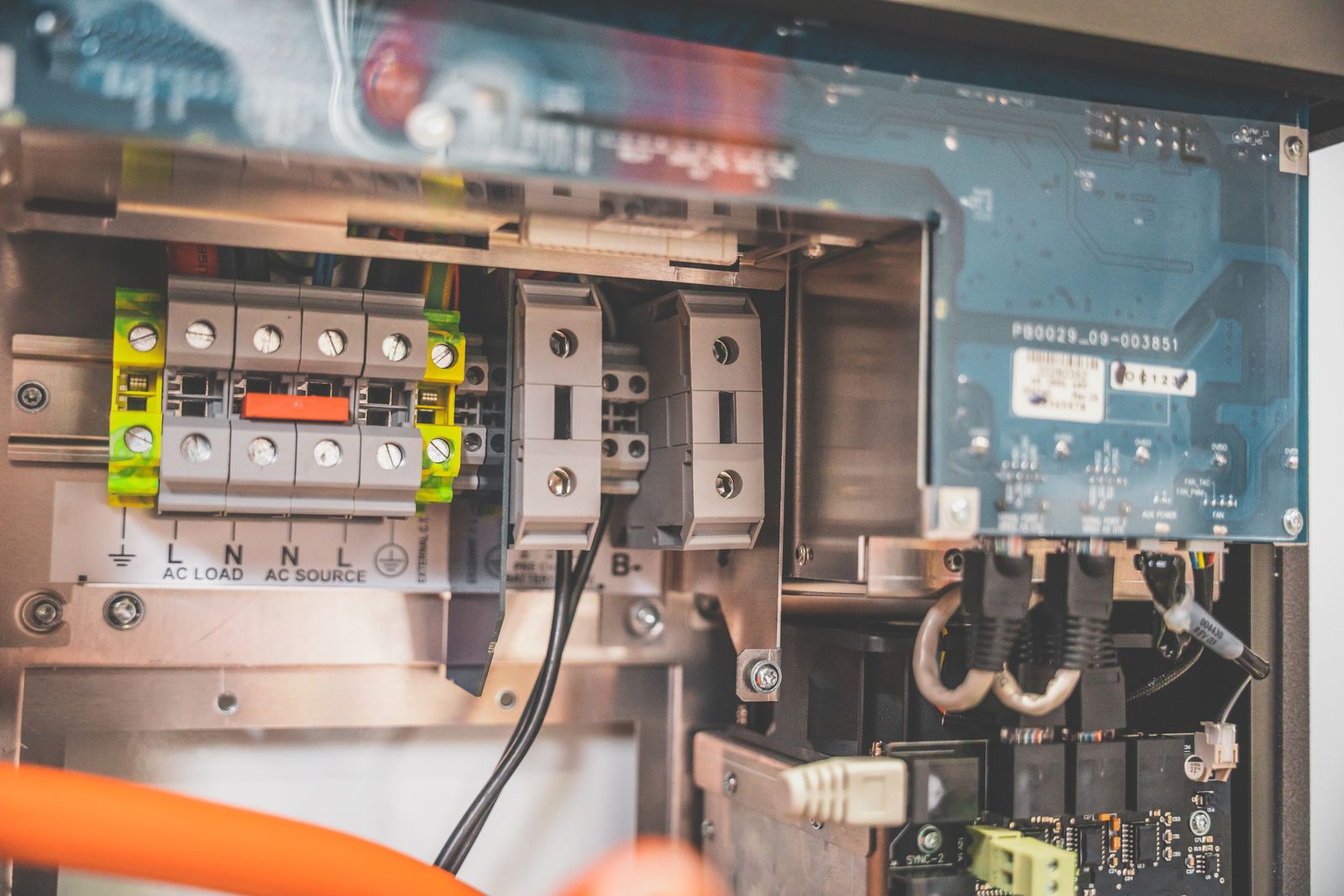
Po zmianie routera lub hasła do Wi-Fi falownik trzeba połączyć z siecią od nowa. Służy do tego aplikacja Solar.start albo lokalny interfejs falownika, a instrukcja zależy od jego typu (SnapINverter lub GEN24). Znajdziesz ją na stronie wsparcia Fronius Solar.web, gdzie producent opisuje też inne kłopoty z portalem.
Wersja bezpłatna i Premium w Fronius Solar.web
Fronius oferuje bezpłatne konto i płatną wersję Premium z dodatkowymi danymi. Na przeglądanych stronach producenta, polskiej i niemieckiej, nie ma ceny Premium ani pełnej listy funkcji. Cenę i zakres sprawdź więc bezpośrednio u Fronius, a nie w artykułach sklepów, które podają niespójne okresy subskrypcji. Poniższa tabela zawiera tylko to, co potwierdza pomoc producenta.
| Funkcja | Czego wymaga |
|---|---|
| Podgląd produkcji na żywo | Konto Solar.web i falownik z dostępem do internetu |
| Zużycie energii w domu | Fronius Smart Meter |
| Zarobki według taryf (Settings, Tariffs) | Dane z liczników. Taryfy opisane jako „with Fronius Smart Meter” są bez Smart Metera pomijane |
| Prognoza uzysku | Premium oraz rola właściciela lub nadzorcy |
| Tryb prezentacji | Aktywne Premium |
| Energy Cost Assistant | Premium według pomocy Fronius w wersji niemieckiej |
O dostępie do funkcji decydują więc trzy rzeczy: sprzęt, wersja konta i rola użytkownika. Przy Energy Cost Assistant źródła się różnią. Polska strona opisuje go jako funkcję działającą w aplikacji bez dodatkowego sprzętu i nie wskazuje wersji, a pomoc niemiecka wymienia go wśród funkcji Premium. Czy Premium jest aktywne na Twoim koncie, sprawdzisz w ustawieniach użytkownika.
Pełny zakres gwarancji Fronius przyznaje dopiero po zarejestrowaniu falownika w Solar.web
Fronius Solar.web offline lub bez danych: co sprawdzić
Status offline oznacza wadliwe lub przerwane połączenie internetowe falownika, więc zacznij od falownika i routera, a nie od portalu. Najpierw zrób restart w kolejności, którą podaje Fronius.
- Wyłącz falownik, najpierw po stronie AC (wyłącznik FI lub automatyczny), potem po stronie DC (wyłącznik na falowniku).
- Odłącz router lub modem od zasilania.
- Odczekaj około 30 sekund, aż żadna dioda na falowniku nie świeci.
- Podłącz router lub modem ponownie.
- Gdy router połączy się z internetem, włącz falownik, najpierw AC, potem DC.
Jeśli restart nie pomaga, szukaj przyczyny w sieci. Zmiana hasła do Wi-Fi, routera lub operatora wymaga ponownego połączenia falownika z siecią. Falownik powinien wykrywać sieć co najmniej przy 2 z 4 kresek sygnału. Przy słabszym przesuń router bliżej, dodaj wzmacniacz albo podłącz falownik przewodem Ethernet. Jeśli nie wiesz, czy internet w falowniku skonfigurowano, zapytaj instalatora, ponieważ ustawia się go w lokalnym interfejsie urządzenia.
W starszych falownikach (SnapINverter) zajrzyj do lokalnego interfejsu. W Settings, Fronius Solar.web opcja Send current data to Fronius Solar.web powinna mieć wartość Yes. Portal pokazuje też kody stanu, które podpowiadają, gdzie leży problem.
| Kod | Znaczenie | Co zrobić |
|---|---|---|
| 994 | Porównanie energii niemożliwe | Sprawdź moc DC falowników w Settings, Components oraz ustawienia w Service Messages |
| 995 | Ostrzeżenie o akumulatorze, brak danych z magazynu | Sprawdź, czy magazyn nie jest w trybie Standby. Przy stanie online i innym trybie skontaktuj się z instalatorem |
| 996 | Utrata połączenia falownika z internetem | Sprawdź sieć. Czas ustawisz w Service Messages, Blackout timespan |
| 997 | Rozbieżność porównania energii | Możliwa usterka generatora lub śnieg zalegający na modułach |
| 999 | Brak danych z falownika | Czas ustawisz w Service Messages, Inverter blackout time span |
Kody 996 i 999 dotyczą łączności, więc przejdź przez kroki opisane wyżej. Kody 994, 995 i 997 wskazują na kłopot z danymi lub sprzętem. Przy kodzie 995, gdy magazyn nie jest w trybie Standby, nie czekaj z telefonem do instalatora.
Gdy brakuje danych archiwalnych lub wykresów
Jeśli portal działa, ale brakuje części urządzeń lub historii, wejdź w Settings, Components i kliknij Show all przy licznikach lub falownikach. Następnie użyj ikony przekreślonego oka w kolumnie Visible. W SnapINverter sprawdź też datę i godzinę oraz opcję Send archive data to Fronius Solar.web, którą Fronius zaleca ustawić na wysyłanie co godzinę w godzinach od 6:00 do 21:00. Żeby dane zapisywały się w nocy, ustaw Logging during night-time hours na Yes. Tryb nocny wyświetlacza zostaw na Auto lub On, bo przy Off dane nie są rejestrowane.
Jaki wariant wybrać, jeśli…
Najczęstsze błędy przy korzystaniu z Fronius Solar.web
- Logowanie przez stronę pośredniczącą. Hasło do konta Fronius trafia wtedy w niewłaściwe ręce, więc loguj się tylko przez solarweb.com lub oficjalną aplikację.
- Pominięcie potwierdzenia e-maila. Rejestracja pozostaje niezakończona, a uprawnień do instalacji nie da się przypisać.
- Restart bez odłączenia routera albo w złej kolejności. Falownik wyłączaj najpierw po stronie AC, potem DC, a router odłącz na około 30 sekund.
- Zmiana routera lub hasła Wi-Fi bez ponownego połączenia falownika. Portal pokazuje offline, dopóki falownik nie dostanie nowych danych sieci.
Najczęściej zadawane pytania
Czy Fronius Solar.web jest darmowy?
Podstawowe konto jest bezpłatne dla użytkowników falowników Fronius, a płatna jest wersja Premium z dodatkowymi danymi. Fronius nie podaje ceny Premium na przeglądanych stronach, więc sprawdź ją bezpośrednio u producenta.
Gdzie zalogować się do Fronius Solar.web?
Na stronie solarweb.com albo w oficjalnej aplikacji Fronius Solar.web, adresem e-mail i hasłem konta Fronius. Adres wpisz ręcznie lub zapisz w zakładkach i nie podawaj hasła na stronach pośredniczących.
Czy do Solar.web potrzebny jest Smart Meter?
Do samego podglądu produkcji nie, ale Fronius wskazuje Smart Meter jako element potrzebny do pokazania zużycia energii w domu. Bez niego taryfy opisane jako 'with Fronius Smart Meter' są pomijane.
Co oznacza, że mój system jest offline?
Według Fronius oznacza to wadliwe lub przerwane połączenie internetowe falownika. Zacznij od restartu falownika i routera oraz sprawdź, czy falownik ma co najmniej 2 z 4 kresek sygnału Wi-Fi.
Jak zmienić właściciela instalacji w Solar.web?
W portalu wejdź w Settings, Change owner. Uprawnienia innym użytkownikom nadasz w Settings, Permissions, a rolę nadzorcy może nadać tylko właściciel.
Autor tekstu
Redakcja Biuletynu Budowlanego
Zespół redakcyjny serwisu. Każdy tekst opieramy na przepisach, normach i danych rynkowych, a źródła podajemy pod artykułem.
Źródła
Sprawdzone przez redakcję 14 listopada 2026- [1]Fronius Polska: Solar.web, monitorowanie instalacji PV, https://www.fronius.com/pl-pl/poland/energia-sloneczna/wlasciciele-domow/produkty-i-rozwiazania/monitorowanie-instalacji-pv
- [2]Fronius Polska: Wsparcie w zakresie portalu Fronius Solar.web, https://www.fronius.com/pl-pl/poland/energia-sloneczna/wlasciciele-domow/kontakt/support-for-pv-system-owners/support-for-solarweb
- [3]Fronius: Support Solar.web (help center, wersja niemiecka), https://www.fronius.com/de/help-center/solar-energie/apps-software/support-solar-web
- [4]Fronius Polska: Monitoring i narzędzia cyfrowe (instalatorzy i partnerzy), https://www.fronius.com/pl-pl/poland/energia-sloneczna/instalatorzy-i-partnerzy/produkty-i-rozwiazania/monitoring-i-narzedzia-cyfrowe-do-twojej-instalacji-pv
- [5]Fronius Solar.web, https://www.solarweb.com/
- [6]Apple App Store: Aplikacja Fronius Solar.web, https://apps.apple.com/pl/app/fronius-solar-web/id1528302827?l=pl
Widzisz błąd albo nieaktualny przepis? Zgłoś błąd w artykule